Domain promo-video.de kaufen?
Wir ziehen mit dem Projekt
promo-video.de um.
Sind Sie am Kauf der Domain
promo-video.de interessiert?
domain@kv-gmbh.de · 0541-91531010
Domain promo-video.de kaufen?
Was bedeutet Systemeinstellungen ändern?
Was bedeutet Systemeinstellungen ändern? Systemeinstellungen ändern bezieht sich auf die Anpassung von verschiedenen Einstellungen und Konfigurationen auf einem Computer oder einem anderen elektronischen Gerät. Dies kann beispielsweise die Änderung von Netzwerkeinstellungen, Bildschirmauflösung, Benutzerkonten oder Datenschutzeinstellungen umfassen. Durch das Ändern von Systemeinstellungen können Benutzer ihr Gerät personalisieren und an ihre individuellen Bedürfnisse anpassen. Es ist wichtig, vorsichtig zu sein, wenn man Systemeinstellungen ändert, da falsche Einstellungen zu Problemen oder Fehlfunktionen führen können. Es wird empfohlen, nur Einstellungen zu ändern, von denen man weiß, was sie bewirken, oder sich vorher ausreichend zu informieren. **
Wo finde ich Systemeinstellungen Iphone?
Die Systemeinstellungen auf einem iPhone befinden sich in der App "Einstellungen". Diese App hat ein graues Symbol mit einem Zahnrad darauf und ist normalerweise auf dem Startbildschirm zu finden. Sobald du die App geöffnet hast, kannst du verschiedene Einstellungen für dein iPhone anpassen, wie zum Beispiel WLAN, Bluetooth, Hintergrundbild, Benachrichtigungen und vieles mehr. Du kannst auch nach bestimmten Einstellungen suchen, indem du oben in der App auf das Suchfeld tippst und den gewünschten Begriff eingibst. In den Systemeinstellungen kannst du dein iPhone personalisieren und an deine Bedürfnisse anpassen. **


Ähnliche Suchbegriffe für Systemeinstellungen System Settings
Top-Angebote
Produkte zum Begriff Systemeinstellungen System Settings:
-
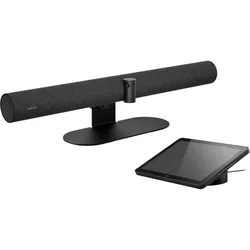
Jabra Panacast 50 Video Bar SystemJabra PanaCast 50 Video Bar System – Komplettlösung für professionelle Konferenzräume All-in-One für effiziente Meetings Das Jabra PanaCast 50 Video Bar System vereint modernste Audio-, Video- und Kollaborationstechnologie in einem einzigen Gerät. Mit integriertem Betriebssystem, Touch-Controller und nahtloser Anbindung an Plattformen wie Microsoft Teams Rooms oder Zoom Rooms bietet es eine sofort einsatzbereite Lösung für Besprechungsräume. Es ist speziell für Unternehmen entwickelt, die eine einfache Verwaltung, schnelle Installation und maximale Nutzerfreundlichkeit wünschen – ohne zusätzliche Hardware. Das System sorgt dafür, dass hybride Meetings für alle Teilnehmenden klar, flüssig und interaktiv verlaufen. Jabra PanaCast 50 Video Bar System mit Touchscreen Mit dem integrierten PanaCast Control Touchscreen-Tablet lassen sich Meetings so einfach wie nie zuvor starten, steuern und beenden. Inhalte können sofort geteilt werden, ohne komplizierte Vorbereitung – ein Fingertipp genügt. Für noch mehr Flexibilität sorgt der BYOD-Modus (Bring Your Own Device) : Schließe einfach deinen Laptop an und nutze die Plattform deiner Wahl, egal ob Microsoft Teams, Zoom oder andere Lösungen. So wird jedes Meeting nahtlos und stressfrei – ganz nach deinen Anforderungen. Mit einem Tastendruck zum Ziel Das Touchscreen-Tablet macht Meetings stressfrei: Beitreten, Inhalte teilen oder das Meeting beenden – alles direkt per Fingertipp. BYOD-Modus für mehr Flexibilität Verbinde einfach deinen Laptop und nutze die Plattform deiner Wahl – für maximale Freiheit in jedem Meeting. Ultra-fortschrittliche Systemarchitektur Das PanaCast 50 Videobar-System kombiniert sieben Edge-Prozessoren und drei KI-Einheiten für die Echtzeitverarbeitung von Bild, Ton und Daten. Mit integrierter Verschlüsselung sowie Ethernet- und WLAN-Anbindung bleiben Netzwerke und Informationen zuverlässig geschützt. Regelmäßige Updates über den Gerätemanager sichern Zukunftsfähigkeit und stetige Weiterentwicklung. Benutzerfreundlich Dank des PanaCast Control Touchscreen-Tablets lassen sich Meetings mit nur einem Fingertipp starten, Inhalte freigeben oder beenden. Der BYOD-Modus ermöglicht die einfache Teilnahme über den eigenen Laptop. Ein integrierter Bewegungssensor aktiviert das System automatisch, während Power-over-Ethernet für Strom und Verbindung über ein einziges Kabel sorgt. Einfache Installation Das System ist schnell eingerichtet und passt sich flexibel an jede Umgebung an. Mit Wandhalterung, Tischstativ oder VESA-Bildschirmhalterung lässt es sich individuell anpassen. Das clevere Kabelmanagement und die klare Installationsanleitung sorgen für einen aufgeräumten Meetingraum ohne zusätzlichen Aufwand. Jabra Panacast 50 Video Bar System Das PanaCast 50 Videobar-System ist speziell für Meetings entwickelt, bei denen alle Teilnehmenden gleichermaßen einbezogen werden sollen. Dank des hochpräzisen Multi-Kamera-Arrays mit drei 13-Megapixel-Kameras wird der gesamte Raum abgedeckt, sodass alle Anwesenden jederzeit sichtbar sind und der vorhandene Meetingraum optimal genutzt werden kann. Die patentierte Echtzeit-Stitching-Technologie sorgt für gestochen scharfe, hochauflösende Bilder. Mithilfe intelligenter Algorithmen werden die drei Videostreams während des Meetings nahtlos zusammengeführt. Das Resultat ist eine flüssige, verzerrungs- und latenzfreie 180°-Panoramaansicht in brillanter 4K-Auflösung. So bleibt jedes Detail im Blick und alle Teilnehmenden rücken ins Zentrum des Meetings. Starke Vorteile des JABRA PANACAST 50 VIDEO BAR SYSTEM 180°-Sichtfeld und intelligentes Meetingraum-Erlebnis Das breite Sichtfeld deckt alle Teilnehmenden im Raum ab – auch bei schwierigen Setups. So entsteht ein nahtloses, intelligentes Konferenzerlebnis ohne Einschränkungen. Erstklassige professionelle Audiotechnologie Vier kraftvolle Lautsprecher und acht Beamforming-Mikrofone sorgen für kristallklaren Klang und eine natürliche Gesprächsatmosphäre in jedem Meeting. Zertifiziert für Microsoft Teams und Zoom Rooms Kompatibilität garantiert: Das System ist offiziell zertifiziert für Microsoft Teams Rooms und Zoom Rooms – ideal für hybride Arbeitsumgebungen. Einfache Installation und Bereitstellung Schnell eingerichtet, mit minimalem Verkabelungsaufwand. Ideal für Unternehmen, die Wert auf eine unkomplizierte und flexible Lösung legen. Klar gesehen und gehört – in jedem Meeting Das PanaCast 50 Videobar-System wurde speziell für moderne Besprechungen entwickelt, bei denen es darauf ankommt, dass alle Teilnehmer:innen gleichberechtigt sichtbar und hörbar sind. Mit drei 13-Megapixel-Kameras, die ein präzises Multi-Kamera-Array bilden, wird der komplette Raum abgedeckt – so bleibt niemand außen vor und der vorhandene Meetingraum wird optimal genutzt. Die patentierte Echtzeit-Stitching-Technologie führt die Videoströme der drei Kameras in Sekundenbruchteilen zusammen. Das Ergebnis: eine gestochen scharfe, verzerrungsfreie 180°-Panor...3432,95 €*Versand: 4,95 €Sichere Weiterleitung zum Anbieter


-
Wo finde ich Apple Systemeinstellungen?
Die Apple Systemeinstellungen befinden sich normalerweise auf deinem Mac oder MacBook. Du kannst sie finden, indem du auf das Apple-Logo in der oberen linken Ecke des Bildschirms klickst und dann auf "Systemeinstellungen" klickst. Alternativ kannst du auch die Spotlight-Suche verwenden, indem du cmd + Leertaste drückst und nach "Systemeinstellungen" suchst. Dort kannst du verschiedene Einstellungen für dein Gerät anpassen, wie zum Beispiel Netzwerk, Benutzer und Datenschutz. Wenn du nach den Systemeinstellungen auf einem iPhone oder iPad suchst, findest du sie unter "Einstellungen" auf deinem Startbildschirm. **
-
Sind das System-BIOS und das Video-BIOS verschattet?
Nein, das System-BIOS und das Video-BIOS sind nicht verschattet. Das System-BIOS ist für die grundlegende Systemkonfiguration und den Startvorgang des Computers verantwortlich, während das Video-BIOS für die Steuerung der Grafikausgabe zuständig ist. Beide sind wichtige Komponenten des Computersystems, aber sie sind nicht miteinander verschattet. **
-
Wie komme ich in die Systemeinstellungen?
Um in die Systemeinstellungen zu gelangen, musst du zuerst auf das Startmenü klicken. Anschließend suchst du nach dem Symbol für die Systemeinstellungen, das oft wie ein Zahnrad oder ein Getriebe aussieht. Klicke darauf, um die Systemeinstellungen zu öffnen. Alternativ kannst du auch die Tastenkombination Windows + I verwenden, um direkt zu den Systemeinstellungen zu gelangen. Wenn du immer noch Schwierigkeiten hast, die Systemeinstellungen zu finden, kannst du auch in der Windows-Suche nach "Systemeinstellungen" suchen und sie von dort aus öffnen. **
-
Wo sind die Systemeinstellungen beim iphone?
Die Systemeinstellungen beim iPhone befinden sich in der App "Einstellungen", die auf dem Startbildschirm zu finden ist. In dieser App kannst du verschiedene Einstellungen für dein iPhone anpassen, wie zum Beispiel WLAN, Bluetooth, Helligkeit, Benachrichtigungen, Datenschutz, und vieles mehr. Du kannst auch nach bestimmten Einstellungen suchen, indem du oben in der App auf das Suchfeld tippst. Die Systemeinstellungen sind in verschiedene Kategorien unterteilt, um es einfacher zu machen, die gewünschten Einstellungen zu finden. Wenn du nicht sicher bist, wo eine bestimmte Einstellung zu finden ist, kannst du auch die Suchfunktion in den Systemeinstellungen verwenden, um sie schnell zu finden. **

Was sind pädagogische Settings?
Pädagogische Settings sind Umgebungen, in denen Bildung und Erziehung stattfinden. Sie können verschiedene Formen annehmen, wie zum Beispiel Schulen, Kindergärten, Hochschulen oder außerschulische Bildungseinrichtungen. In diesen Settings werden pädagogische Ziele verfolgt und pädagogische Methoden angewendet, um Lernprozesse zu fördern und Wissen zu vermitteln. **
Wo finde ich die Systemeinstellungen bei Android?
Die Systemeinstellungen bei Android befinden sich in der Regel in der App "Einstellungen", die auf dem Startbildschirm oder im App-Drawer zu finden ist. Du kannst auch nach den Systemeinstellungen suchen, indem du das Suchsymbol auf dem Startbildschirm verwendest. Alternativ kannst du die Systemeinstellungen auch über das Benachrichtigungsfeld aufrufen, indem du auf das Zahnrad-Symbol tippst. Wenn du die genaue Position der Systemeinstellungen auf deinem Gerät nicht findest, kannst du auch in der Bedienungsanleitung oder online nach Anleitungen suchen. **
Top-Angebote
Produkte zum Begriff Systemeinstellungen System Settings:
-
Was bedeutet Systemeinstellungen ändern?
Was bedeutet Systemeinstellungen ändern? Systemeinstellungen ändern bezieht sich auf die Anpassung von verschiedenen Einstellungen und Konfigurationen auf einem Computer oder einem anderen elektronischen Gerät. Dies kann beispielsweise die Änderung von Netzwerkeinstellungen, Bildschirmauflösung, Benutzerkonten oder Datenschutzeinstellungen umfassen. Durch das Ändern von Systemeinstellungen können Benutzer ihr Gerät personalisieren und an ihre individuellen Bedürfnisse anpassen. Es ist wichtig, vorsichtig zu sein, wenn man Systemeinstellungen ändert, da falsche Einstellungen zu Problemen oder Fehlfunktionen führen können. Es wird empfohlen, nur Einstellungen zu ändern, von denen man weiß, was sie bewirken, oder sich vorher ausreichend zu informieren. **
-
Wo finde ich Systemeinstellungen Iphone?
Die Systemeinstellungen auf einem iPhone befinden sich in der App "Einstellungen". Diese App hat ein graues Symbol mit einem Zahnrad darauf und ist normalerweise auf dem Startbildschirm zu finden. Sobald du die App geöffnet hast, kannst du verschiedene Einstellungen für dein iPhone anpassen, wie zum Beispiel WLAN, Bluetooth, Hintergrundbild, Benachrichtigungen und vieles mehr. Du kannst auch nach bestimmten Einstellungen suchen, indem du oben in der App auf das Suchfeld tippst und den gewünschten Begriff eingibst. In den Systemeinstellungen kannst du dein iPhone personalisieren und an deine Bedürfnisse anpassen. **
-
Wo finde ich Apple Systemeinstellungen?
Die Apple Systemeinstellungen befinden sich normalerweise auf deinem Mac oder MacBook. Du kannst sie finden, indem du auf das Apple-Logo in der oberen linken Ecke des Bildschirms klickst und dann auf "Systemeinstellungen" klickst. Alternativ kannst du auch die Spotlight-Suche verwenden, indem du cmd + Leertaste drückst und nach "Systemeinstellungen" suchst. Dort kannst du verschiedene Einstellungen für dein Gerät anpassen, wie zum Beispiel Netzwerk, Benutzer und Datenschutz. Wenn du nach den Systemeinstellungen auf einem iPhone oder iPad suchst, findest du sie unter "Einstellungen" auf deinem Startbildschirm. **
-
Sind das System-BIOS und das Video-BIOS verschattet?
Nein, das System-BIOS und das Video-BIOS sind nicht verschattet. Das System-BIOS ist für die grundlegende Systemkonfiguration und den Startvorgang des Computers verantwortlich, während das Video-BIOS für die Steuerung der Grafikausgabe zuständig ist. Beide sind wichtige Komponenten des Computersystems, aber sie sind nicht miteinander verschattet. **
Ähnliche Suchbegriffe für Systemeinstellungen System Settings
-
Jabra Panacast 50 Video Bar SystemJabra PanaCast 50 Video Bar System – Komplettlösung für professionelle Konferenzräume All-in-One für effiziente Meetings Das Jabra PanaCast 50 Video Bar System vereint modernste Audio-, Video- und Kollaborationstechnologie in einem einzigen Gerät. Mit integriertem Betriebssystem, Touch-Controller und nahtloser Anbindung an Plattformen wie Microsoft Teams Rooms oder Zoom Rooms bietet es eine sofort einsatzbereite Lösung für Besprechungsräume. Es ist speziell für Unternehmen entwickelt, die eine einfache Verwaltung, schnelle Installation und maximale Nutzerfreundlichkeit wünschen – ohne zusätzliche Hardware. Das System sorgt dafür, dass hybride Meetings für alle Teilnehmenden klar, flüssig und interaktiv verlaufen. Jabra PanaCast 50 Video Bar System mit Touchscreen Mit dem integrierten PanaCast Control Touchscreen-Tablet lassen sich Meetings so einfach wie nie zuvor starten, steuern und beenden. Inhalte können sofort geteilt werden, ohne komplizierte Vorbereitung – ein Fingertipp genügt. Für noch mehr Flexibilität sorgt der BYOD-Modus (Bring Your Own Device) : Schließe einfach deinen Laptop an und nutze die Plattform deiner Wahl, egal ob Microsoft Teams, Zoom oder andere Lösungen. So wird jedes Meeting nahtlos und stressfrei – ganz nach deinen Anforderungen. Mit einem Tastendruck zum Ziel Das Touchscreen-Tablet macht Meetings stressfrei: Beitreten, Inhalte teilen oder das Meeting beenden – alles direkt per Fingertipp. BYOD-Modus für mehr Flexibilität Verbinde einfach deinen Laptop und nutze die Plattform deiner Wahl – für maximale Freiheit in jedem Meeting. Ultra-fortschrittliche Systemarchitektur Das PanaCast 50 Videobar-System kombiniert sieben Edge-Prozessoren und drei KI-Einheiten für die Echtzeitverarbeitung von Bild, Ton und Daten. Mit integrierter Verschlüsselung sowie Ethernet- und WLAN-Anbindung bleiben Netzwerke und Informationen zuverlässig geschützt. Regelmäßige Updates über den Gerätemanager sichern Zukunftsfähigkeit und stetige Weiterentwicklung. Benutzerfreundlich Dank des PanaCast Control Touchscreen-Tablets lassen sich Meetings mit nur einem Fingertipp starten, Inhalte freigeben oder beenden. Der BYOD-Modus ermöglicht die einfache Teilnahme über den eigenen Laptop. Ein integrierter Bewegungssensor aktiviert das System automatisch, während Power-over-Ethernet für Strom und Verbindung über ein einziges Kabel sorgt. Einfache Installation Das System ist schnell eingerichtet und passt sich flexibel an jede Umgebung an. Mit Wandhalterung, Tischstativ oder VESA-Bildschirmhalterung lässt es sich individuell anpassen. Das clevere Kabelmanagement und die klare Installationsanleitung sorgen für einen aufgeräumten Meetingraum ohne zusätzlichen Aufwand. Jabra Panacast 50 Video Bar System Das PanaCast 50 Videobar-System ist speziell für Meetings entwickelt, bei denen alle Teilnehmenden gleichermaßen einbezogen werden sollen. Dank des hochpräzisen Multi-Kamera-Arrays mit drei 13-Megapixel-Kameras wird der gesamte Raum abgedeckt, sodass alle Anwesenden jederzeit sichtbar sind und der vorhandene Meetingraum optimal genutzt werden kann. Die patentierte Echtzeit-Stitching-Technologie sorgt für gestochen scharfe, hochauflösende Bilder. Mithilfe intelligenter Algorithmen werden die drei Videostreams während des Meetings nahtlos zusammengeführt. Das Resultat ist eine flüssige, verzerrungs- und latenzfreie 180°-Panoramaansicht in brillanter 4K-Auflösung. So bleibt jedes Detail im Blick und alle Teilnehmenden rücken ins Zentrum des Meetings. Starke Vorteile des JABRA PANACAST 50 VIDEO BAR SYSTEM 180°-Sichtfeld und intelligentes Meetingraum-Erlebnis Das breite Sichtfeld deckt alle Teilnehmenden im Raum ab – auch bei schwierigen Setups. So entsteht ein nahtloses, intelligentes Konferenzerlebnis ohne Einschränkungen. Erstklassige professionelle Audiotechnologie Vier kraftvolle Lautsprecher und acht Beamforming-Mikrofone sorgen für kristallklaren Klang und eine natürliche Gesprächsatmosphäre in jedem Meeting. Zertifiziert für Microsoft Teams und Zoom Rooms Kompatibilität garantiert: Das System ist offiziell zertifiziert für Microsoft Teams Rooms und Zoom Rooms – ideal für hybride Arbeitsumgebungen. Einfache Installation und Bereitstellung Schnell eingerichtet, mit minimalem Verkabelungsaufwand. Ideal für Unternehmen, die Wert auf eine unkomplizierte und flexible Lösung legen. Klar gesehen und gehört – in jedem Meeting Das PanaCast 50 Videobar-System wurde speziell für moderne Besprechungen entwickelt, bei denen es darauf ankommt, dass alle Teilnehmer:innen gleichberechtigt sichtbar und hörbar sind. Mit drei 13-Megapixel-Kameras, die ein präzises Multi-Kamera-Array bilden, wird der komplette Raum abgedeckt – so bleibt niemand außen vor und der vorhandene Meetingraum wird optimal genutzt. Die patentierte Echtzeit-Stitching-Technologie führt die Videoströme der drei Kameras in Sekundenbruchteilen zusammen. Das Ergebnis: eine gestochen scharfe, verzerrungsfreie 180°-Panor...3432,95 €*Versand: 4,95 €Sichere Weiterleitung zum Anbieter
-
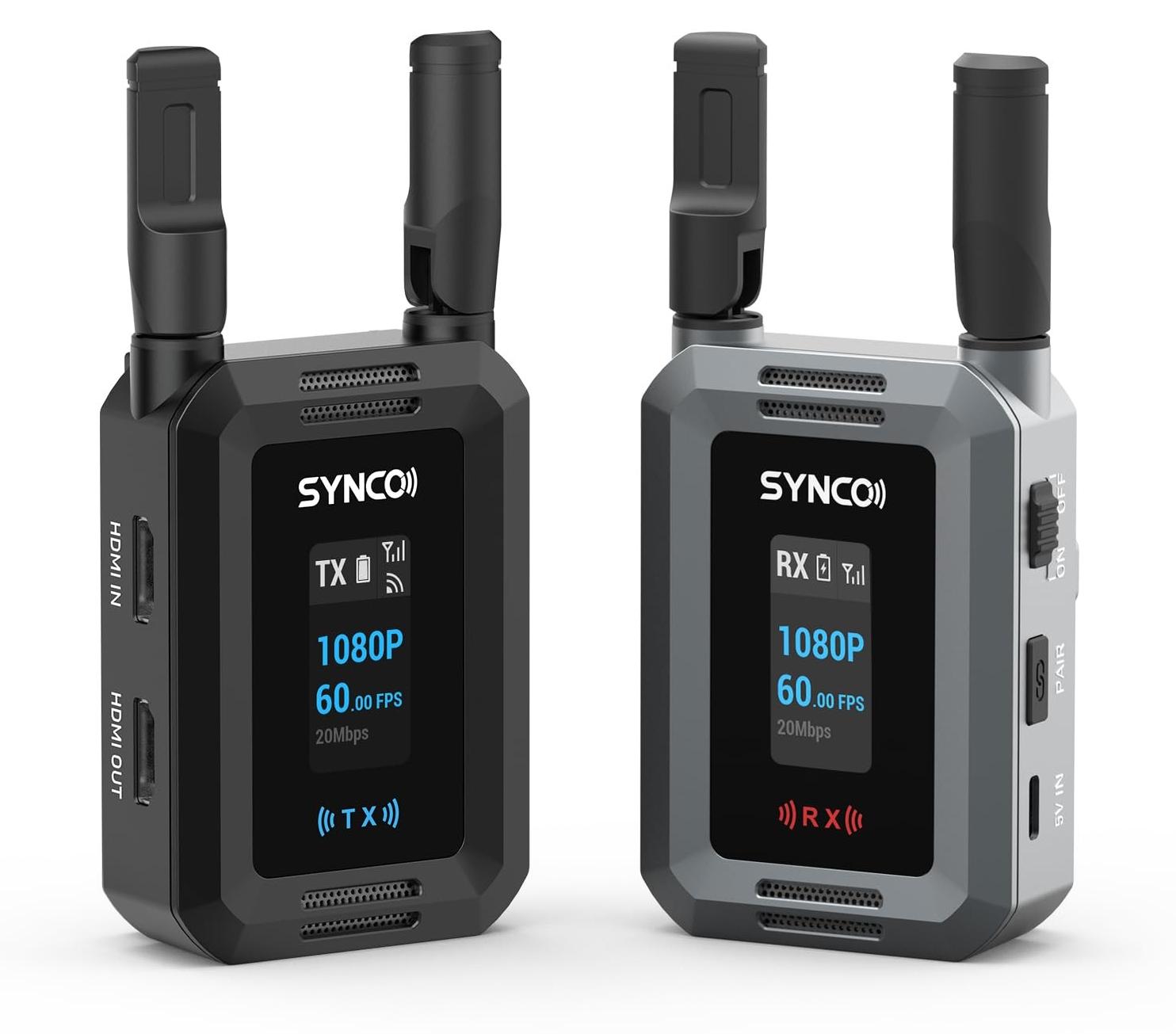
Drahtloses Video-Streaming-System mit geringer LatenzDieses drahtlose Video-Streaming-System ist für professionelle Anwendungen konzipiert und zeichnet sich durch eine extrem geringe Latenz von nur 0,04 Sekunden aus. Das System ist mit verschiedenen Geräten kompatibel und bietet eine zuverlässige Verbindung für Live-Übertragungen.EigenschaftenDoppelter HD-Ausgang für vielseitige NutzungGeringer Stromverbrauch von nur 2 WattLüfterloses Design für geräuscharme FunktionIdeal für Videoproduktionen, Livestreams und Präsentationen, sorgt dieses System für eine klare und stabile Videoqualität ohne Unterbrechungen. Perfekt für Profis und Hobbyisten.SpezifikationenNetzwerkanschluss: HDMIKompatible Geräte: Fernseher, Computer, SmartphoneAudioausgang: StereoMaximale Reichweite: 285 MeterWichtige HinweiseInklusive benutzerfreundlicher mobiler AppGeeignet für verschiedene VideoausrüstungenMit diesem System sind Sie sicher, hochwertige Videoübertragungen ohne Komplikationen zu erhalten. Eine ausgezeichnete Wahl für jeden Videomacher.377,95 €*Versand: 0,00 €Sichere Weiterleitung zum Anbieter
-
Müller, Thomas: Functional Furniture Design for School and Office SettingsFunctional Furniture Design for School and Office Settings , In 1898, VS was founded as Vereinigte Schulbankfabriken GmbH. As a full-service supplier, VS now creates intelli -gent furniture and integrative solutions for the education sector as well as for living and working spaces in offices. This book and its many images take you on a journey through the company's 125 years of history. It offers an overview of the industrialization of furniture manufac - turing in Germany, spanning the German Empire, World War I, the German Reich, the Great Depression, the Nazis in Germany, World War II, and the time after the war from the reunification of Germany to the present day. At the same time, this company history doubles as a cultural history of the field of education as well as its furniture , Tagfahrlichter > Lichter & Leuchten , Erscheinungsjahr: 20241021, Autoren: Müller, Thomas, Seitenzahl/Blattzahl: 100, Abbildungen: zahlreiche überwiegend farbige Abbildungen, Themenüberschrift: DESIGN / Furniture, Keyword: Bildungsgeschichte; Education history; Furniture design; Möbeldesign; Pedagogy; Pägagogik; Schulmöbel, Fachschema: Industrial Design~Produktdesign~Möbel - Mobiliar~Architektur - Baukunst~Bau / Baukunst~Entwurf / Architektur, Fachkategorie: Möbeldesign~Architektur, Warengruppe: HC/Architektur, UNSPSC: 49019900, Warenverzeichnis für die Außenhandelsstatistik: 49019900, Länge: 300, Breite: 255, Höhe: 16, Gewicht: 902, Produktform: Gebunden, Genre: Geisteswissenschaften/Kunst/Musik,29,80 €*Versand: 0,00 €Sichere Weiterleitung zum Anbieter
-
Wie komme ich in die Systemeinstellungen?
Um in die Systemeinstellungen zu gelangen, musst du zuerst auf das Startmenü klicken. Anschließend suchst du nach dem Symbol für die Systemeinstellungen, das oft wie ein Zahnrad oder ein Getriebe aussieht. Klicke darauf, um die Systemeinstellungen zu öffnen. Alternativ kannst du auch die Tastenkombination Windows + I verwenden, um direkt zu den Systemeinstellungen zu gelangen. Wenn du immer noch Schwierigkeiten hast, die Systemeinstellungen zu finden, kannst du auch in der Windows-Suche nach "Systemeinstellungen" suchen und sie von dort aus öffnen. **
-
Wo sind die Systemeinstellungen beim iphone?
Die Systemeinstellungen beim iPhone befinden sich in der App "Einstellungen", die auf dem Startbildschirm zu finden ist. In dieser App kannst du verschiedene Einstellungen für dein iPhone anpassen, wie zum Beispiel WLAN, Bluetooth, Helligkeit, Benachrichtigungen, Datenschutz, und vieles mehr. Du kannst auch nach bestimmten Einstellungen suchen, indem du oben in der App auf das Suchfeld tippst. Die Systemeinstellungen sind in verschiedene Kategorien unterteilt, um es einfacher zu machen, die gewünschten Einstellungen zu finden. Wenn du nicht sicher bist, wo eine bestimmte Einstellung zu finden ist, kannst du auch die Suchfunktion in den Systemeinstellungen verwenden, um sie schnell zu finden. **
-
Was sind pädagogische Settings?
Pädagogische Settings sind Umgebungen, in denen Bildung und Erziehung stattfinden. Sie können verschiedene Formen annehmen, wie zum Beispiel Schulen, Kindergärten, Hochschulen oder außerschulische Bildungseinrichtungen. In diesen Settings werden pädagogische Ziele verfolgt und pädagogische Methoden angewendet, um Lernprozesse zu fördern und Wissen zu vermitteln. **
-
Wo finde ich die Systemeinstellungen bei Android?
Die Systemeinstellungen bei Android befinden sich in der Regel in der App "Einstellungen", die auf dem Startbildschirm oder im App-Drawer zu finden ist. Du kannst auch nach den Systemeinstellungen suchen, indem du das Suchsymbol auf dem Startbildschirm verwendest. Alternativ kannst du die Systemeinstellungen auch über das Benachrichtigungsfeld aufrufen, indem du auf das Zahnrad-Symbol tippst. Wenn du die genaue Position der Systemeinstellungen auf deinem Gerät nicht findest, kannst du auch in der Bedienungsanleitung oder online nach Anleitungen suchen. **
* Alle Preise verstehen sich inklusive der gesetzlichen Mehrwertsteuer und ggf. zuzüglich Versandkosten. Die Angebotsinformationen basieren auf den Angaben des jeweiligen Shops und werden über automatisierte Prozesse aktualisiert. Eine Aktualisierung in Echtzeit findet nicht statt, so dass es im Einzelfall zu Abweichungen kommen kann. ** Hinweis: Teile dieses Inhalts wurden von KI erstellt.